
Kies je label van bol, Vinted, PostNL of DHL en druk op Print. De app maakt het passend op je etiket, ook als het op een A4 staat.
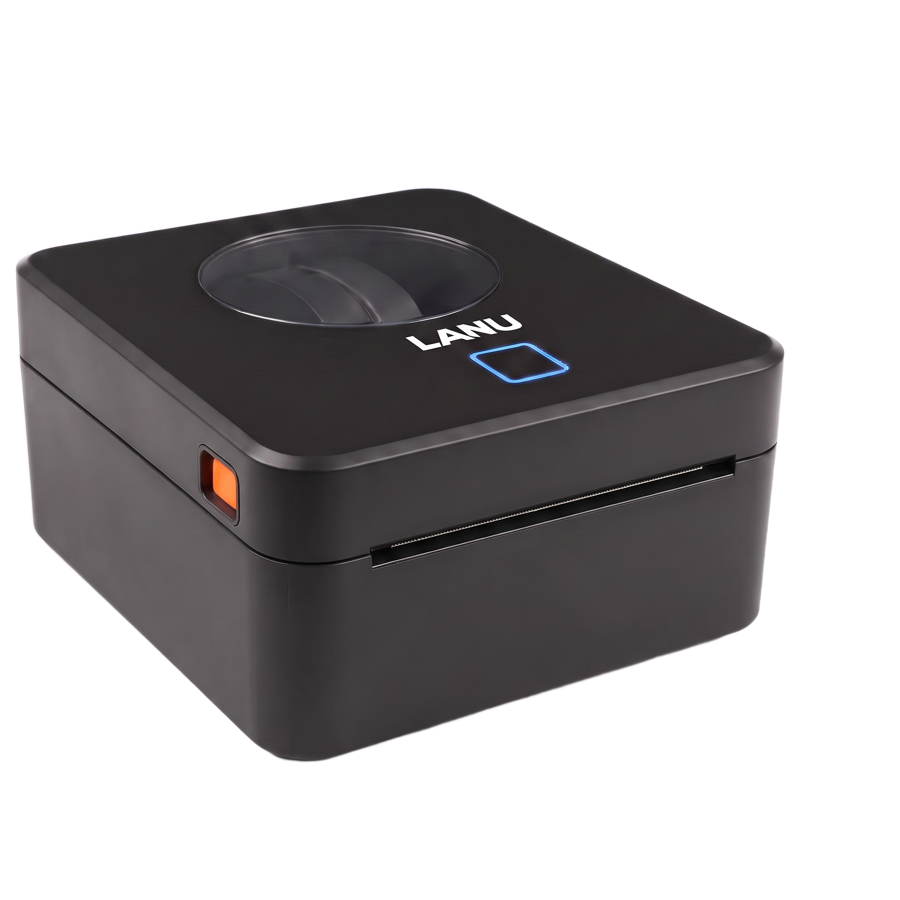
Installatiehulp
Kies hoe je wilt printen. Heb je de labelrol nog niet geplaatst? Kijk dan eerst in de handleiding.
iPhone en Android · draadloos
Tip: deel je verzendlabel vanuit je mail of browser direct naar Lanu Printer.
Mac, Windows en Chromebook · draadloos
Tip: klik in de adresbalk op Installeren, dan staat de webapp als los programma op je computer.
Mac en Windows · met kabel
Meldt je Mac of Windows dat het bestand niet geopend kan worden? In de handleiding staat wat je dan doet.
Wat de app doet
Simpel te gebruiken, met de standaardinstellingen al goed ingesteld.
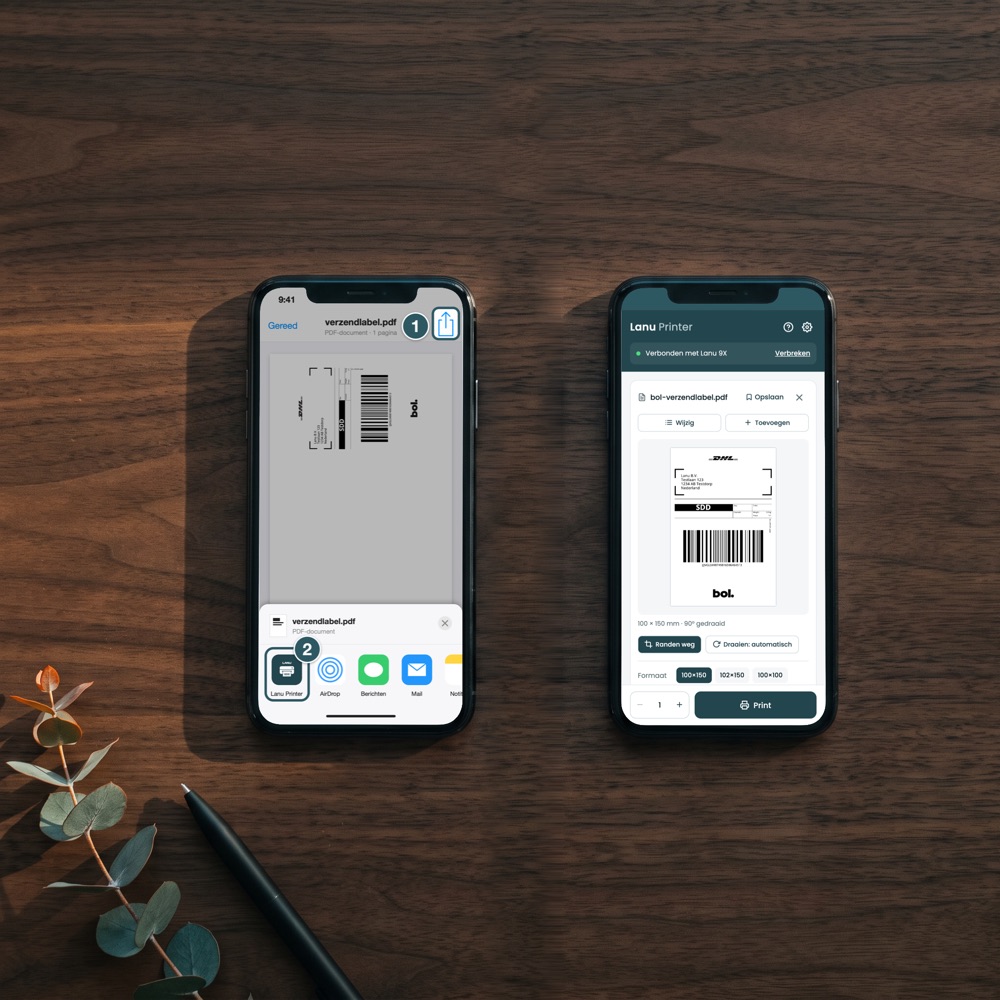
Open je verzendlabel, tik op de deelknop en kies Lanu Printer. Je hoeft het bestand niet eerst op te slaan.
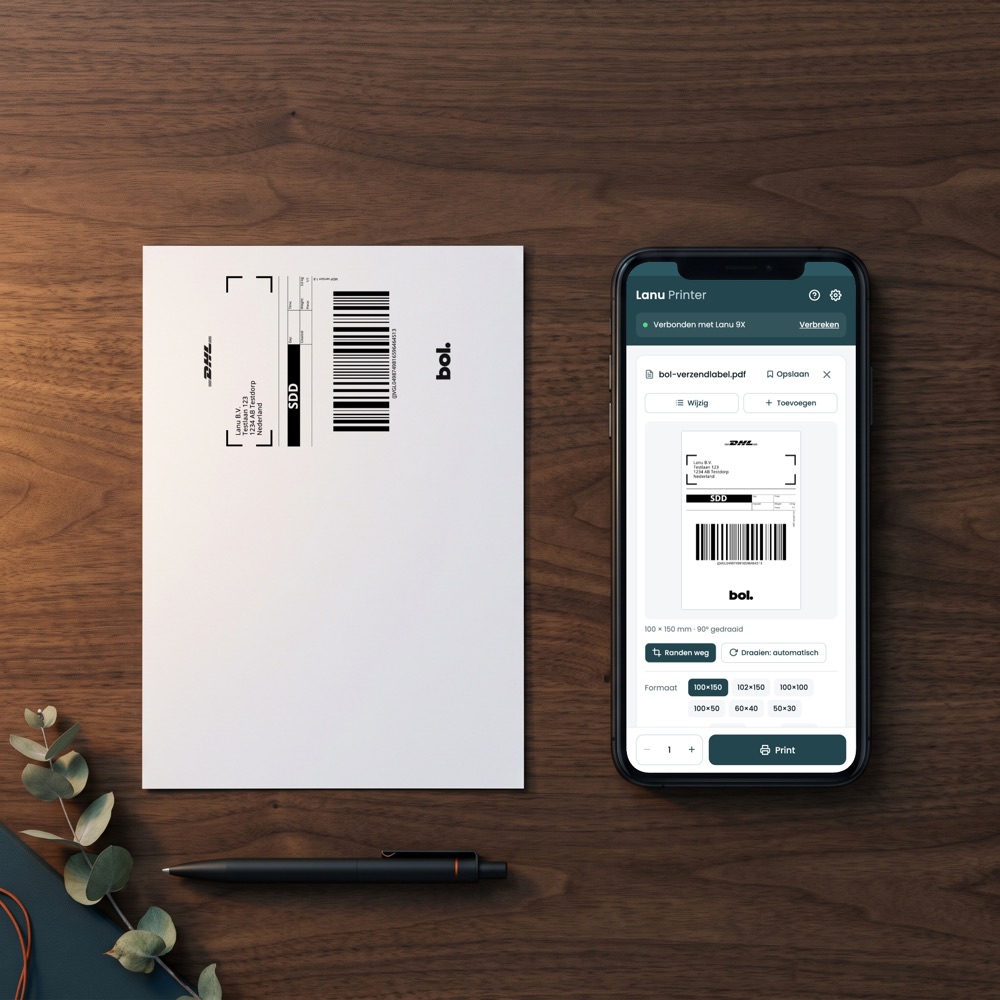
Staat je label op een A4? De app haalt de witte randen weg en draait het label als dat beter past.
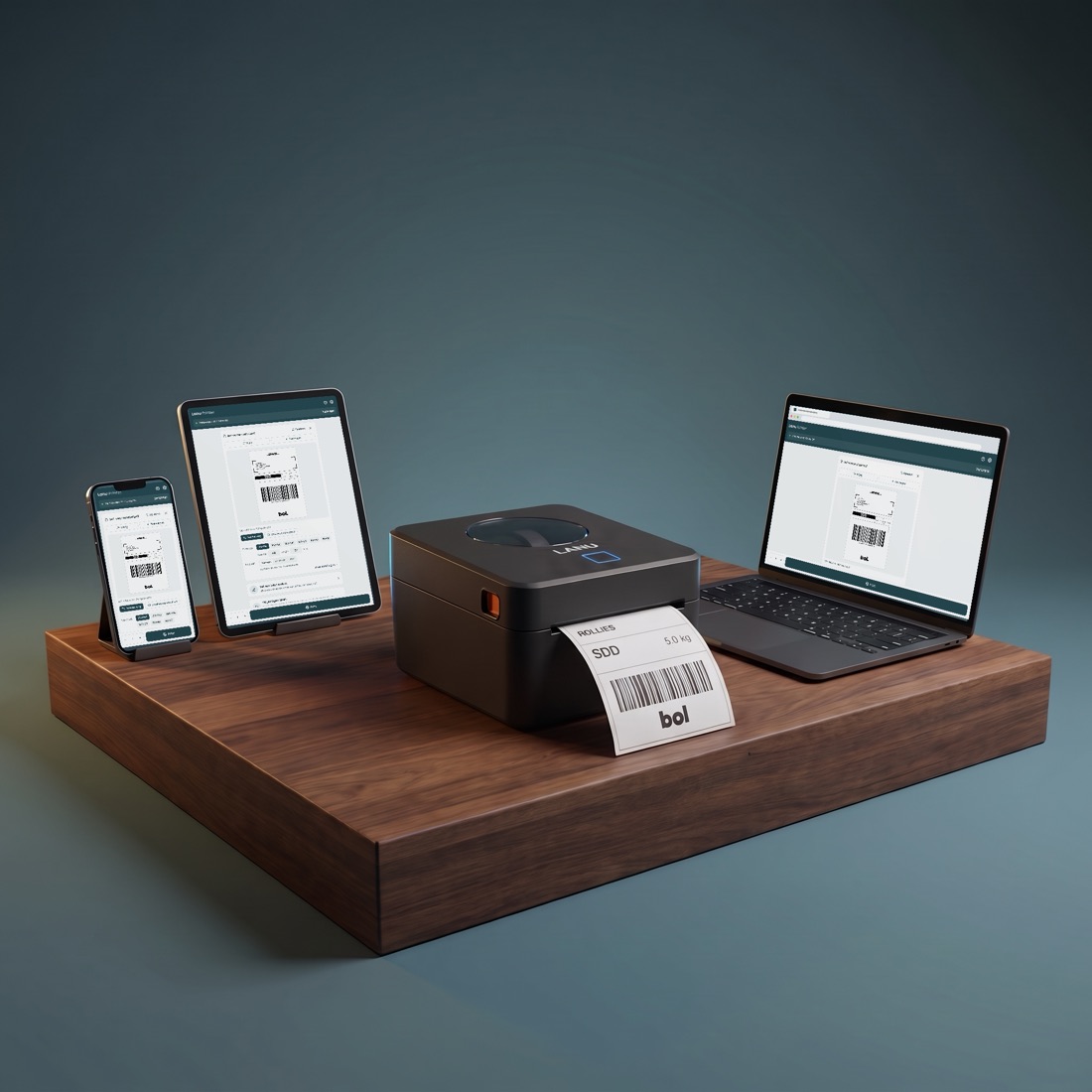
Print vanaf je telefoon met de app, of vanaf je computer met de webapp. Allebei draadloos via Bluetooth.
Plak je EAN en de app maakt de barcode, met tekst erbij.
Kies welke pagina's van een pdf je print en hoe vaak.
Bewaar labels en print ze later met één tik opnieuw.
Je labels blijven op je eigen apparaat. Geen account nodig.
Veelgestelde vragen
Nee, Safari ondersteunt geen Bluetooth voor websites. Gebruik Google Chrome of Microsoft Edge. Op de iPhone gebruik je de app uit de App Store.
Controleer of de printer aanstaat (blauw lampje) en Bluetooth aanstaat. De printer kan met één apparaat tegelijk verbonden zijn: sluit de app of website op je andere telefoon of computer. Lukt het nog niet? Zet de printer even uit en weer aan.
Controleer het formaat in de app en kalibreer de printer: houd de FEED-knop 5 seconden ingedrukt tot het lampje rood knippert en laat dan los.
Kies bij Kwaliteit voor "Donkerder". De printer zet het label dan zwarter neer en print iets langzamer.
Stuur ons een mail of WhatsApp. We reageren meestal binnen één werkdag.